点击触发器弹出的下拉菜单,用于操作列表、更多功能入口等场景。
示例图
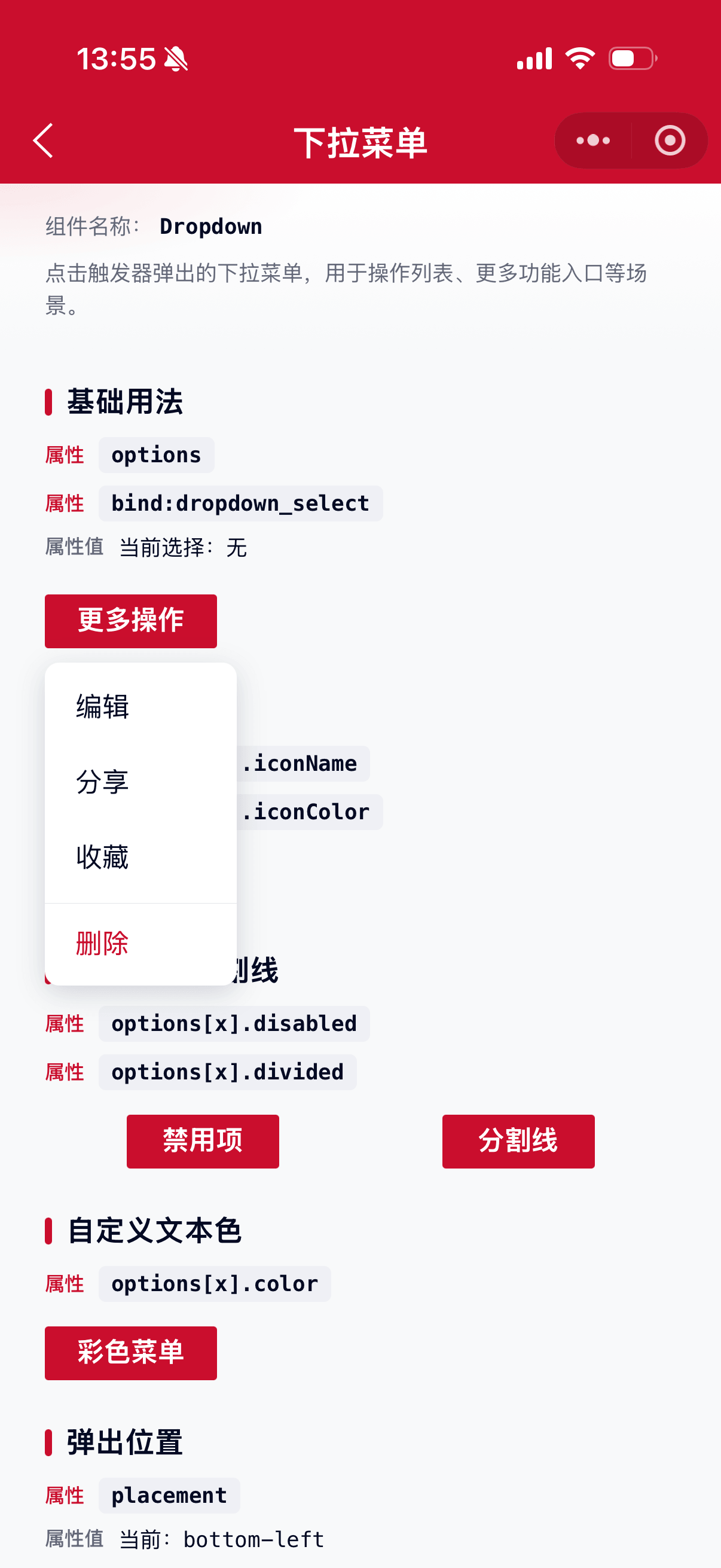
基础用法
页面 .json 文件 usingComponents 中引入组件
// json
{
    "usingComponents": {
        "mx-dropdown": "/components/mxwui/dropdown/index"
    }
}
页面 .js 文件中定义
// js
options: [
    {text: '编辑'},
    {text: '分享'},
    {text: '删除', color: '#CA0E2D', divided: true}
]
页面 .wxml 文件中使用组件
<mx-dropdown options="{{options}}" bind:dropdown_select="handleSelect">
    <mx-btn>更多操作</mx-btn>
</mx-dropdown>
默认插槽为触发器;菜单内容可通过 options 或 menu 具名插槽传入。
更多用法示例
数据项 options
属性:options,每一项菜单配置,text 字段必填。
参数:color,文案颜色,支持任何合法颜色值。
参数:disabled,是否禁用,默认 false。
参数:divided,是否在该项上方显示分割线,默认 false。
参数:iconName,图标名称,只支持图标库中图标。
参数:iconColor,图标颜色,默认跟随文案色。
参数:iconUrl,自定义图片地址,传入则不使用 iconName。
参数:iconSize,图标/图片大小,默认 36,单位 rpx。
<mx-dropdown options="{{options}}" bind:dropdown_select="handleSelect">
    <mx-btn>更多操作</mx-btn>
</mx-dropdown>
// js
options: [
{text: '编辑', iconName: 'edit'},
{text: '分享', iconName: 'share'},
{text: '删除', iconName: 'delete', color: '#CA0E2D', divided: true},
{text: '禁用项', disabled: true}
]位置 placement
属性:placement,可选 bottom-left、bottom、bottom-right、top-left、top、top-right,默认 bottom-left。
<mx-dropdown options="{{options}}" placement="bottom-right">
    <mx-btn>右下弹出</mx-btn>
</mx-dropdown>

<mx-dropdown options="{{options}}" placement="top">
    <mx-btn>上方弹出</mx-btn>
</mx-dropdown>
受控显示 visible
属性:visible,手动控制显隐。配合 bind:dropdown_visible_change 使用。
<mx-dropdown
    options="{{options}}"
    visible="{{visible}}"
    bind:dropdown_visible_change="handleVisibleChange"
    bind:dropdown_select="handleSelect"
>
    <text>外部控制</text>
</mx-dropdown>Page({
data: {
visible: false,
},
handleVisibleChange(e) {
this.setData({
visible: e.detail.visible,
});
},
});默认显示 defaultVisible
属性:defaultVisible,非受控模式下默认是否显示,默认 false。
<mx-dropdown options="{{options}}" defaultVisible>
    <mx-btn>默认展开</mx-btn>
</mx-dropdown>
蒙层 showMask
属性:showMask,是否展示透明蒙层,为 true 时点击空白处可关闭,默认 true。
<mx-dropdown options="{{options}}" showMask="{{false}}">
    <mx-btn>无蒙层</mx-btn>
</mx-dropdown>
选中后关闭 closeOnSelect
属性:closeOnSelect,点击菜单项后是否自动关闭,默认 true。
<mx-dropdown options="{{options}}" closeOnSelect="{{false}}">
    <mx-btn>保持打开</mx-btn>
</mx-dropdown>
菜单宽度 menuWidth
属性:menuWidth,菜单最小宽度。传数字时单位为 rpx,也可传带单位字符串。
<mx-dropdown options="{{options}}" menuWidth="{{280}}">
    <mx-btn>固定宽度</mx-btn>
</mx-dropdown>
自动调整位置 autoAdjustOverflow
属性:autoAdjustOverflow,菜单被遮挡时是否自动调整位置,默认 true。
<mx-dropdown options="{{options}}" placement="bottom" autoAdjustOverflow>
    <mx-btn>靠近边缘</mx-btn>
</mx-dropdown>
关闭时销毁 destroyOnClose
属性:destroyOnClose,不可见时是否卸载菜单内容,默认 false。
<mx-dropdown options="{{options}}" destroyOnClose>
    <mx-btn>关闭即销毁</mx-btn>
</mx-dropdown>
自定义菜单插槽
不传 options 或 options 为空时,可通过 slot="menu" 自定义菜单内容。
<mx-dropdown placement="bottom-left">
    <mx-btn>自定义菜单</mx-btn>
    <view slot="menu">
        <view>自定义内容</view>
    </view>
</mx-dropdown>
自定义事件
事件:bind:dropdown_select,点击菜单项时触发,返回 item、index。
事件:bind:dropdown_visible_change,显隐变化时触发,返回 visible、type(trigger / mask / select)。
<mx-dropdown
    options="{{options}}"
    visible="{{visible}}"
    bind:dropdown_select="handleSelect"
    bind:dropdown_visible_change="handleVisibleChange"
>
    <mx-btn>更多操作</mx-btn>
</mx-dropdown>
参数
| 参数 | 类型 | 必填 | 可选值 | 默认值 | 参数描述 |
|---|---|---|---|---|---|
| options | Array | 菜单项配置,详见上文 | |||
| placement | String | bottom-left、bottom、bottom-right、top-left、top、top-right |
bottom-left |
菜单弹出位置 | |
| visible | Boolean | 是否显示(受控) | |||
| defaultVisible | Boolean | true、false |
false |
默认是否显示(非受控) | |
| showMask | Boolean | true、false |
true |
是否展示透明蒙层 | |
| closeOnSelect | Boolean | true、false |
true |
选中后是否自动关闭 | |
| autoAdjustOverflow | Boolean | true、false |
true |
被遮挡时是否自动调整位置 | |
| destroyOnClose | Boolean | true、false |
false |
关闭时是否销毁内容 | |
| menuWidth | Number / String | 菜单最小宽度,数字单位为 rpx | |||
| menuStyle | String | 菜单区域自定义样式 | |||
| zIndex | Number | 数字 | 999 |
层级 |
事件
| 事件名称 | 类型 | 返回值 | 事件说明 |
|---|---|---|---|
| bind:dropdown_select | Click | {item, index} |
点击菜单项时触发(禁用项不触发) |
| bind:dropdown_visible_change | Change | {visible, type} |
显隐变化时触发,type 为 trigger、mask 或 select |
其他说明
- 默认插槽为触发器内容,点击触发器切换显隐。
- 同时传入
visible时为受控模式,需在dropdown_visible_change中同步更新visible。 options与slot="menu"二选一,优先使用非空options。- 开启
autoAdjustOverflow时:空间不足会先翻转上下/左右方向,仍超出边界时会自动贴边位移。