HBuilderX打包鸿蒙APP教程
本文发布时间较早,文中提及的技术方案与接口可能已经过时,请注意甄别参考。
在用HBuilderX工具打包鸿蒙APP安装包时遇到些问题,将过程记录一下。
一、鸿蒙APP打包配置
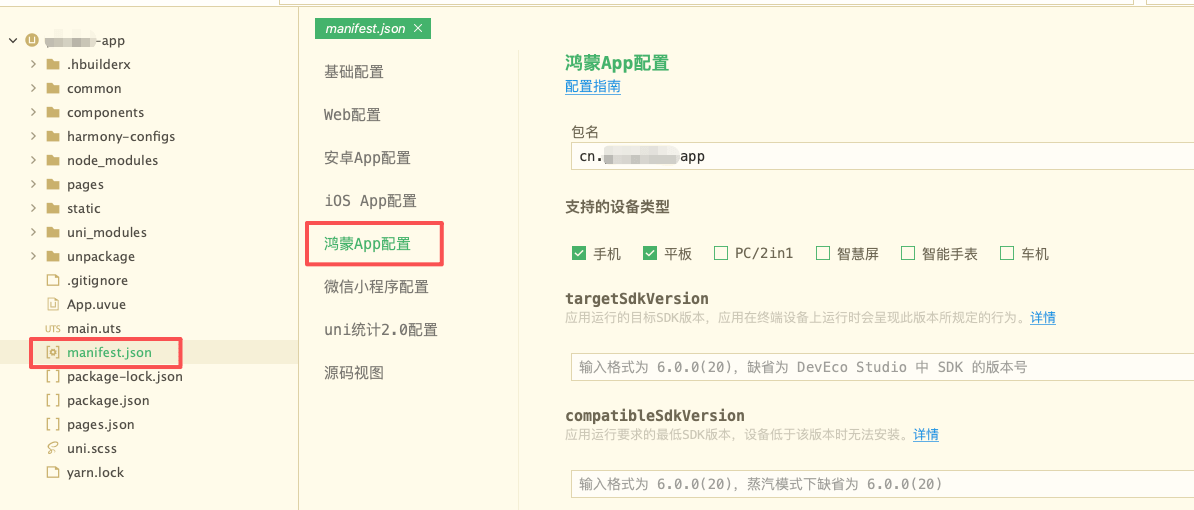
首先打开项目的 manifest.json 文件,然后在【鸿蒙App配置】进行必要配置,包名、支持的设备类型等
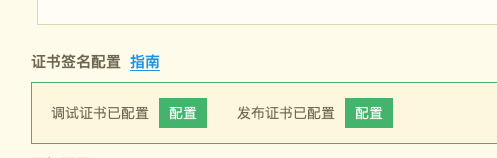
然后找到【证书签名配置】,如果没有配置过,这里会显示 发布证书未配置,下图中是已经配置好了
会让你上传 3 个文件并填写相关内容:私钥库文件、私钥库密码、私钥别名、私钥密码、证书文件、证书指纹SHA256、签名描述文件
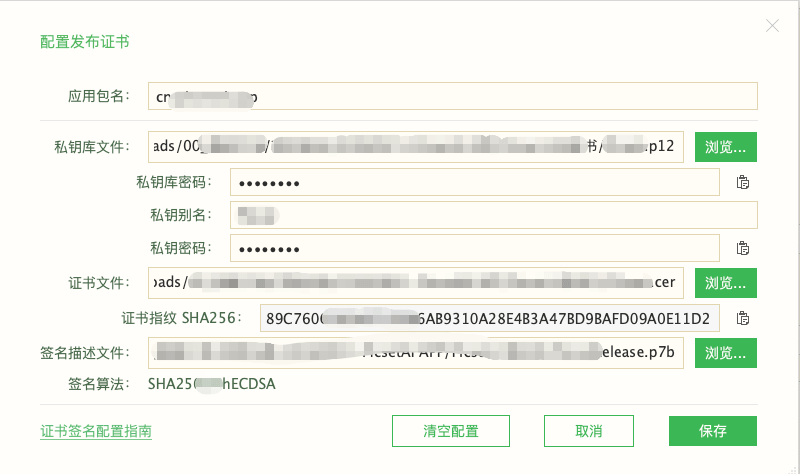
1、私钥库
私钥库文件是在 DevEco Studio 编辑器中 【构建】菜单->【生成私钥和证书请求文件】中生成的,具体查看 鸿蒙真机调试CSR证书创建流程
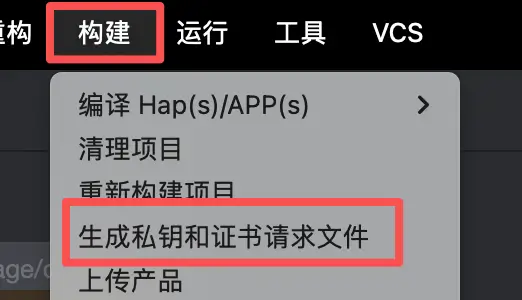
私钥库文件是 .p12 扩展名

2、证书文件
证书文件是从 AGC 下载的,在 AGC 的【证书、APP ID和Profile】菜单的【证书】中选择你的正式证书,然后点【下载】,如果没有需要你先新增证书,使用上一步创建的 xxx.csr 文件创建。
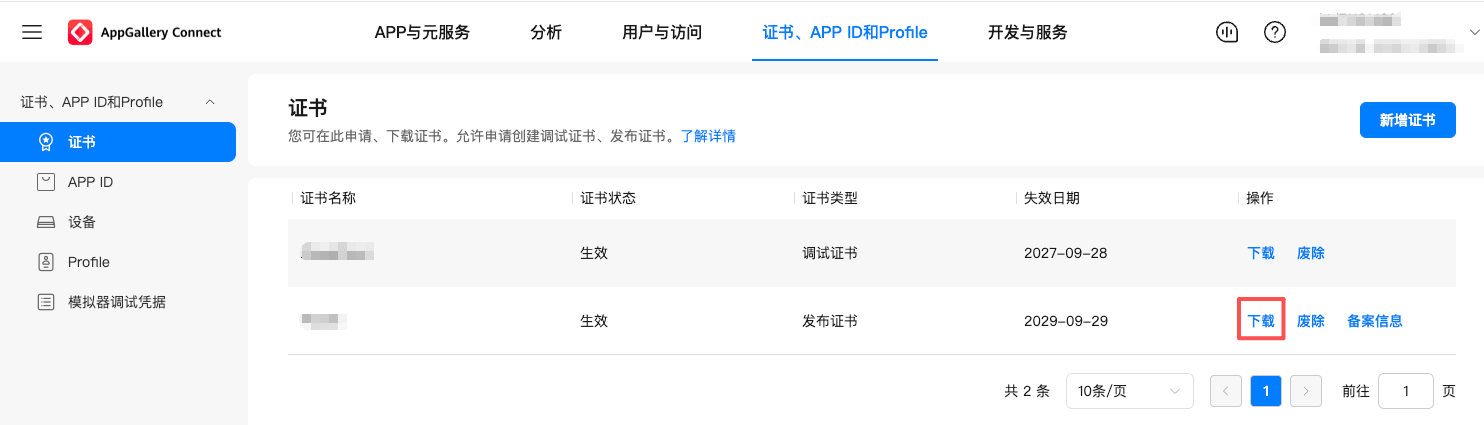
证书文件是 .cer 扩展名
3、签名描述文件
签名描述文件也是在 AGC 下载,没有的话先创建
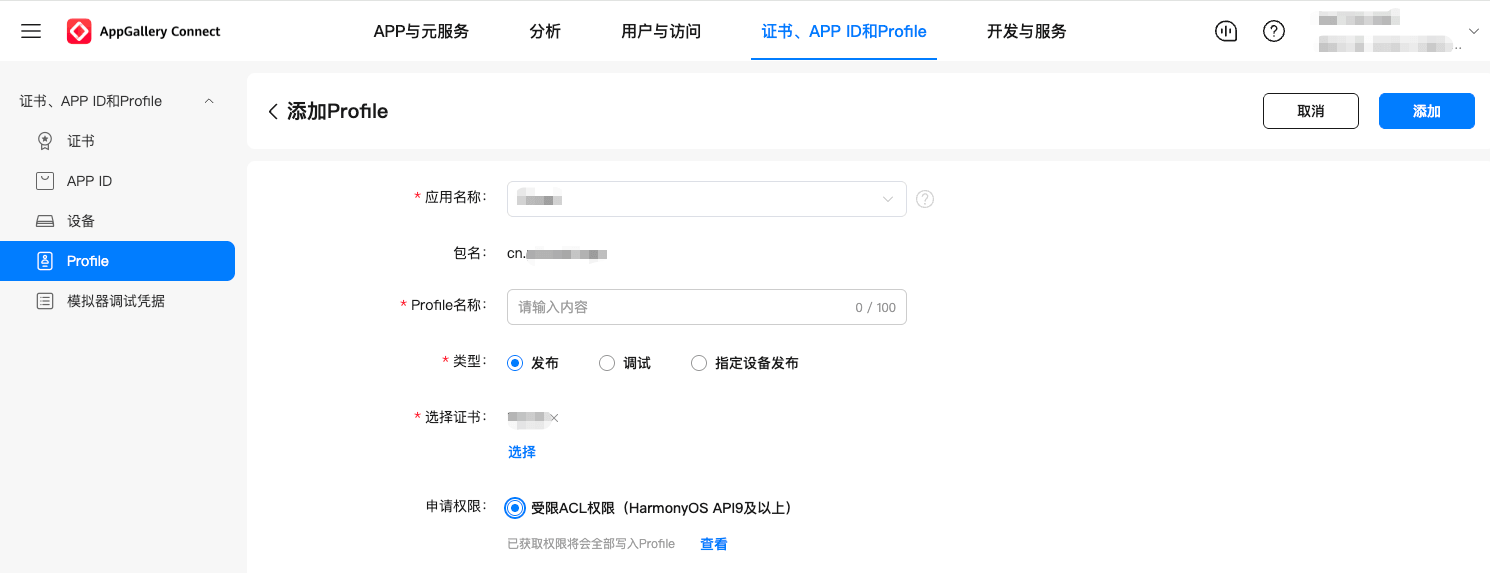
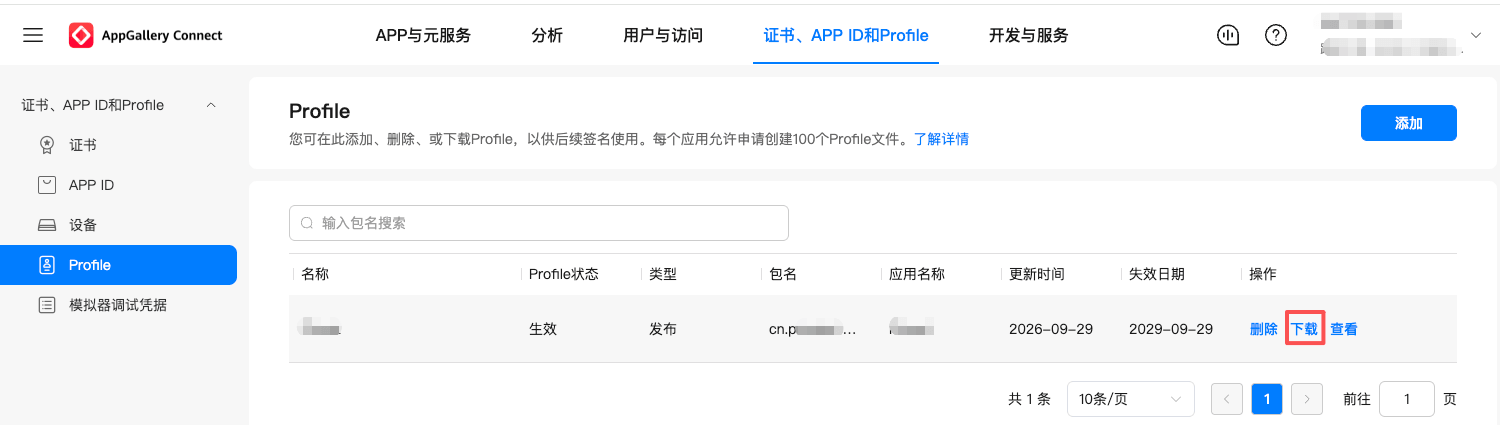
证书描述文件是 .p7b 扩展名
二、鸿蒙APP打包
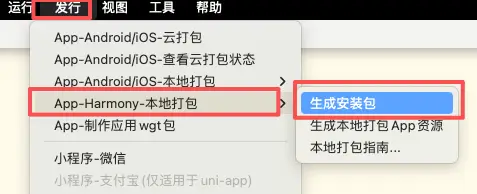
首先在 HBuilderX 编辑器中 选择【发行】-> 【App-Harmony-本地打包】-> 【生成安装包】
可以在控制台查看信息:
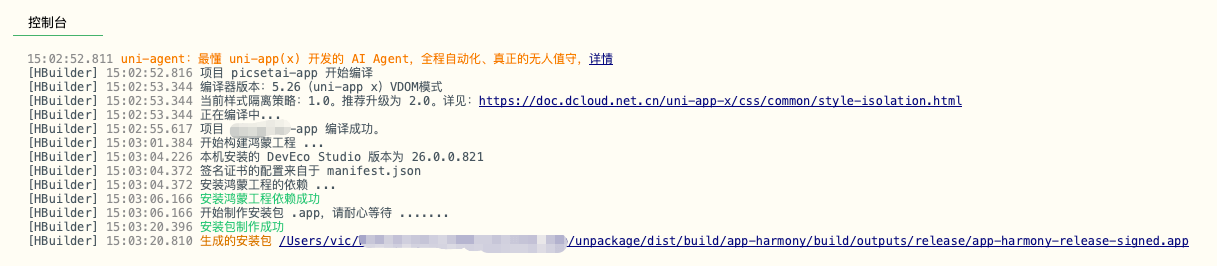
构建完成后会在项目目录的 /unpackage/dist/build/app-harmony/build/outputs/release/ 目录下,带有-signed的就是正式包。
如果没有配置正式证书,在这一步打包的时候就会出错,提示你先配置正式的证书。
最后将打包好的鸿蒙APP安装包上传AGC即可。
注意:包名、证书名都要一致哦~
若有共鸣,不妨点个喜欢
本文地址:https://www.mingsixue.com/blog/detail/hbuilderx-build-harmony-app
文章若需转载,请附上原文链接,谢谢配合。^_^