AI文本转换矢量图形导出SVG
本文写于 2017 年,距今已有 9 年,文中提及的技术方案与接口可能已经过时,请注意甄别参考。
一直在用 Iconfont ,但用的都是别人做好的,今天试着自己做了下,还挺简单的,记录下步骤,以后可以翻看。
文字教程:
1、打开 Adobe Illustrator 软件
2、新建一个空白文件
3、选择【文字工具】,在画布空白处输入文字
4、使用【选择工具】,选中刚输入的文本
5、鼠标右键,弹出菜单,选择【创建轮廓】,将会把文字转换为路径
6、点击菜单【文件(F)】,选择【存储为(A)】,弹出保存界面
7、保存类型选择【SVG(*.SVG)】,点击【保存(S)】按钮
8、在 SVG 选项,SVG 配置文件(V),选择【SVG 1.1】,文字(T)选择【SVG】,子集化(S)选择【无(使用系统字体)】,图像位置选择【嵌入(E)】,点击确定保存
9、然后将导出的 svg 文件上传到 http://www.iconfont.cn/icons/upload iconfont 阿里巴巴矢量图标库
然后按网站说明来操作即可
图文教程:
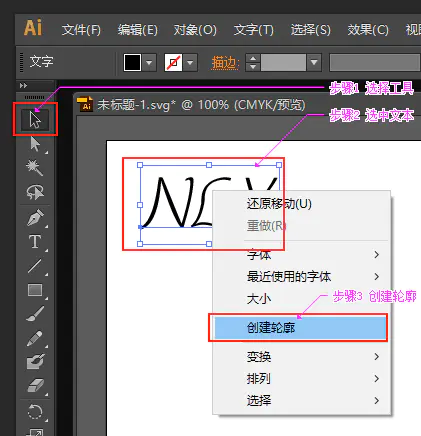
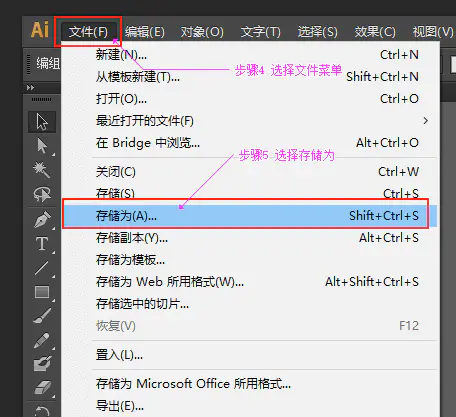
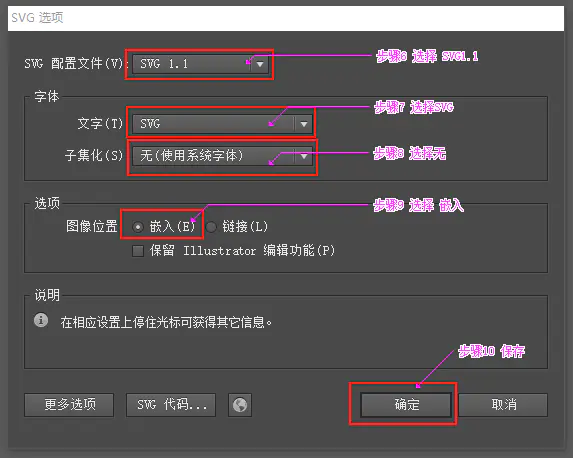
注意:这里使用的 Adobe Illustrator 版本是CS6。
若有共鸣,不妨点个喜欢
本文地址:https://www.mingsixue.com/blog/detail/ai-text-to-vector-export-svg
文章若需转载,请附上原文链接,谢谢配合。^_^