使用Fiddler将线上文件映射到本地调试
本文写于 2015 年,距今已有 11 年,文中提及的技术方案与接口可能已经过时,请注意甄别参考。
在以往的工作中,线上一有bug,就需要把文件弄到本地来改,但经常会碰见本地环境又和线上不一样,导致调试困难,闭着眼睛改好之后传到线上去看对不对,不对的话又要改,循环往复,要多麻烦就有多麻烦啊。
今天给大家介绍一款前端神器 Fiddler ,它有个功能就是把线上文件映射到本地,通过拦截的方式,你在本地修改的内容实时的反映到线上,线上的环境,本地的文件,这非常方便我们调试,而且也不会给线上带来严重的错误,因为这些操作只对你本机有效哦。
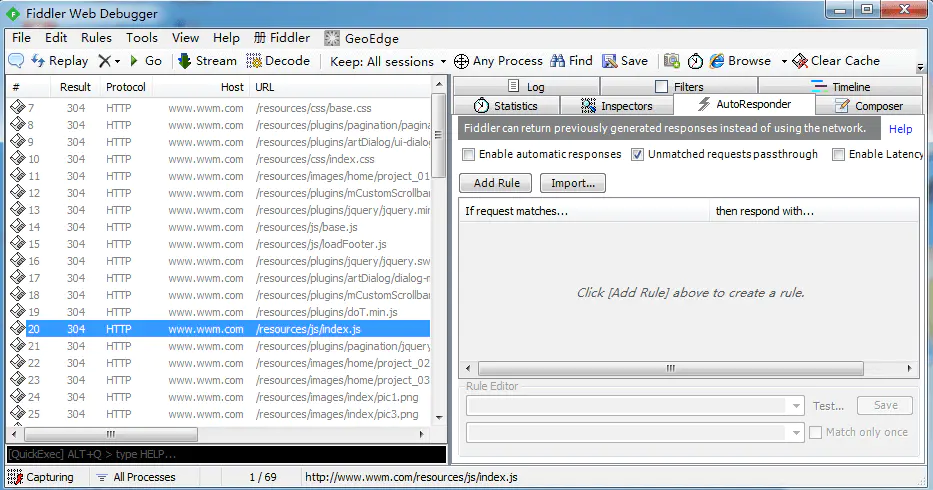
打开 Fiddler 软件,会看到左右两个窗口,左侧窗口如下:
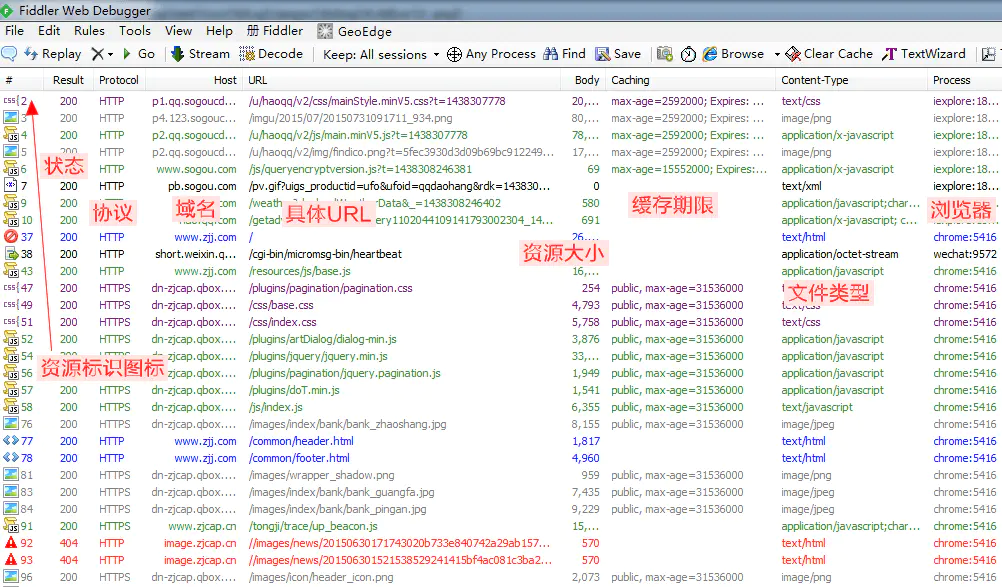
抓取到的每一条记录都会在上面列出来,每一条都有请求状态、使用的传输协议(HTTP、HTTPS)、域名、具体的URL、文件大小、缓存期限、文件类型、使用的浏览器等信息。

要想将文件映射到本地,在左侧窗口列出的记录中选中你要映射的文件,然后看下图:(右侧窗口)
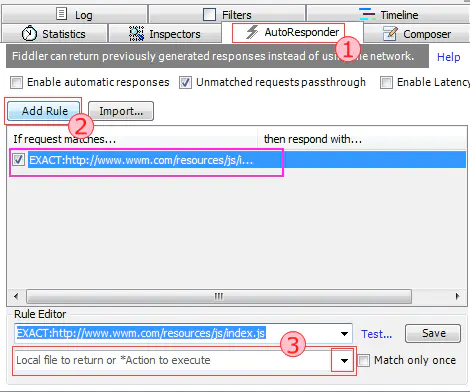
第一步:在右侧窗口的顶部菜单找到 AutoResponder,前面有个闪电的图标。
第二步:点击 Add Rule 按钮,选中的文件就会出现在下面紫色框中。
第三步:点击 Local file to return or *Action to execute 的下拉框。
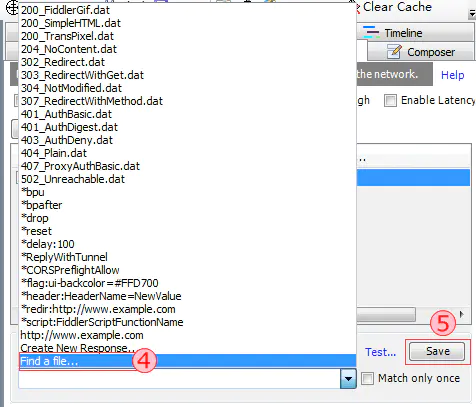
第四步:选择下拉框的最后一项 Find a file...
第五步:点击 Save 保存规则。
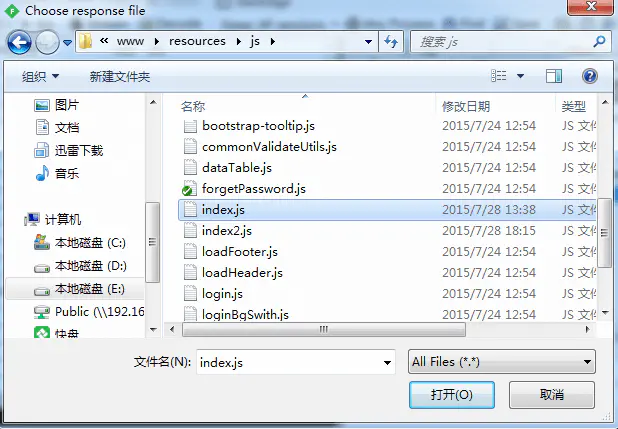
第四步会弹出文件选择窗口,选择要映射的本地文件即可,选择后就会出现在选择框中。
文件选择窗口:
选择文件后:

经过这一翻设置,看到下图这样的就表示生效了(有一条绿色的提示和闪电图标变成绿色),你就可以安心的改BUG啦,改完再传到线上。

如果不生效,检查下紫色框中的两项是否勾上,Enable automatic responses 和 Unmatched requests passthrough。
HTTPS:
如果网站用的协议是HTTPS,那要额外设置一下。
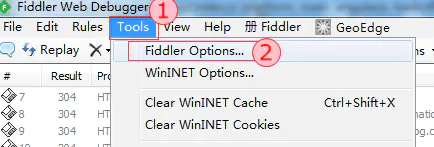
第一步:点击工具栏上的 Tools 菜单,弹出下拉列表
第二步:选择 Fiddler Options... 选项,弹出界面
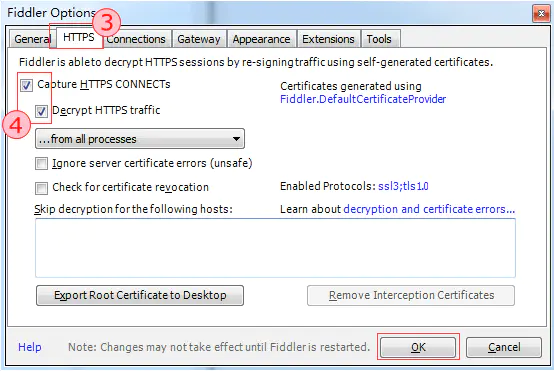
第三步:选择 HTTPS 选项卡
第四步:勾上 Capture HTTPS CONNECTs 和 Decrypt HTTPS traffic,勾上第二个的时候下面禁用的信息会变成可用。
设置完后点 OK 确定。
使用的时候会弹出一些证书可信的窗口,你确定就好。
批量映射文件:
要是要映射的文件很多,有没有批量设置呢,当然是有的,这要借助一个 Fiddler 的插件 Stave。
下载地址:Stave v1.0.1
下载一键安装后,Stave 就会出现在 Fiddler 的右侧选项卡上。
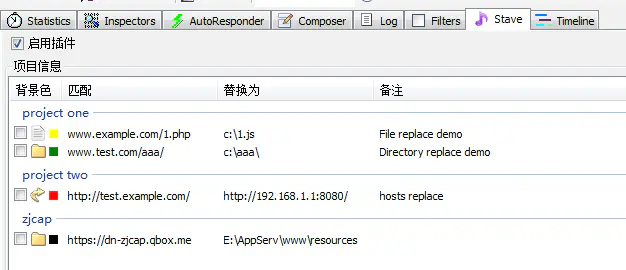
点击空白处,右键,添加..,弹出下图:
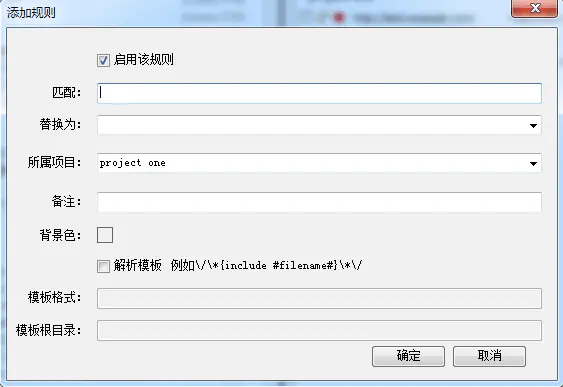
按要求输入相关的规则就可以了。
除了用上面的插件,其实在 AutoResponder 上用正则更方便,如下:
服务器上的资源:REGEX:http://cdn.mingsixue.com/(.*)
本地的资源:http://blog.me/resources/$1
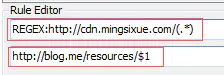
需要注意的是,两者的目录结构是要对应起来的。
小结:Fiddler 是很强大的工具,这里我们只是用了它的一个小功能,其他功能有机会我们再说。
注意:要是开启了翻墙等的代理工具,记得先关掉哦,要不抓不到包的。
若有共鸣,不妨点个喜欢
本文地址:https://www.mingsixue.com/blog/detail/Fiddler-online-map-localfile
文章若需转载,请附上原文链接,谢谢配合。^_^